
Gửi file in card visit mà không kiểm tra thông số kỹ thuật là nguyên nhân phổ biến nhất khiến thành phẩm bị lệch màu, mờ chữ hoặc mất nội dung ở mép. Bài viết này tổng hợp đầy đủ các thông số chuẩn – từ kích thước, bleed, độ phân giải đến định dạng file – giúp bạn gửi file đúng ngay lần đầu, không mất công sửa đi sửa lại.
1. Kích Thước Card Visit Chuẩn Là Bao Nhiêu?
Trước khi bắt tay vào thiết kế, việc xác định đúng kích thước thành phẩm là bước không thể bỏ qua. Đây là nền tảng để mọi thông số còn lại – bleed, safe zone, độ phân giải – được tính toán chính xác.
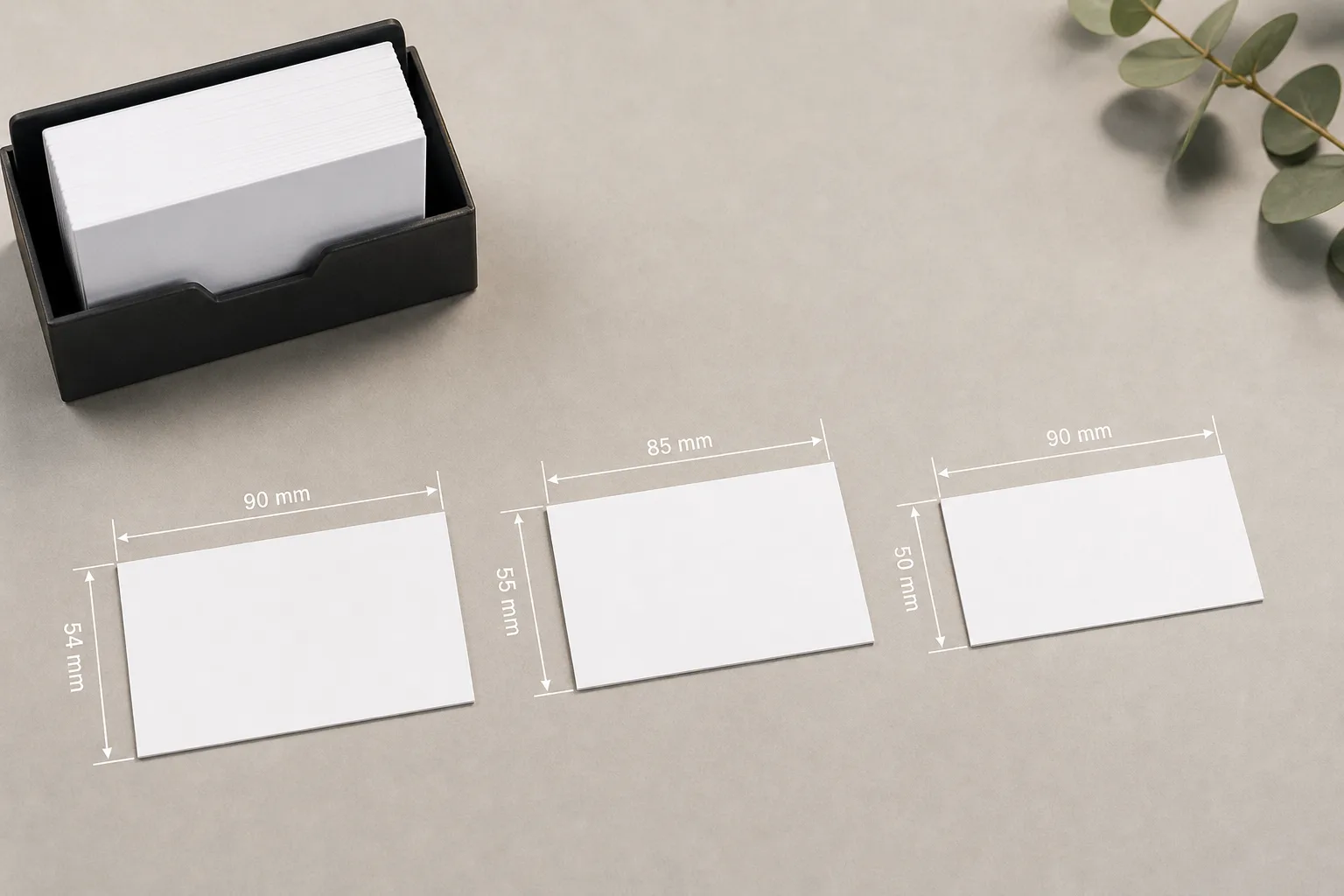
Tại Việt Nam, hai kích thước card visit phổ biến nhất hiện nay là 90×54 mm và 85×55 mm. Trong đó, 90×54 mm được đại đa số xưởng in áp dụng và cũng gần với chuẩn ISO quốc tế (85.6×54 mm). Một số xưởng, đặc biệt ở thị trường phổ thông, còn sử dụng khổ 90×50 mm – ngắn hơn 4 mm so với chuẩn thông thường. Sự khác biệt tưởng nhỏ này có thể khiến phần thiết kế bị cắt nếu bạn không xác nhận trước.
Một lưu ý quan trọng: kích thước bạn tạo file không bằng kích thước thành phẩm, vì còn phải cộng thêm phần bleed ở mỗi cạnh (sẽ giải thích chi tiết ở mục sau). Nếu thiết kế card visit theo chiều đứng (portrait), bạn chỉ cần đổi chiều rộng và chiều cao – kích thước vẫn giữ nguyên.
Nếu bạn đang tìm hiểu thêm về cách thiết kế card visit đơn giản mà chuyên nghiệp, việc nắm rõ kích thước chuẩn từ đầu sẽ giúp quá trình thiết kế diễn ra suôn sẻ hơn rất nhiều.
| Kích thước | Ứng dụng phổ biến | Ghi chú |
|---|---|---|
| 90×54 mm | Chuẩn phổ biến nhất tại VN | Gần với ISO 85.6×54 mm |
| 85×55 mm | Một số xưởng cao cấp | Đúng chuẩn ISO quốc tế |
| 90×50 mm | Một số xưởng phổ thông VN | Cần xác nhận trước khi thiết kế |
2. Bleed Là Gì Và Tại Sao Bắt Buộc Phải Có?
Bleed – hay còn gọi là vùng tràn lề – là một trong những khái niệm kỹ thuật quan trọng nhất trong in ấn, nhưng cũng là thứ bị bỏ qua nhiều nhất khi thiết kế lần đầu. Hiểu đúng bleed sẽ giúp bạn tránh được lỗi viền trắng khó chịu xuất hiện ở mép card sau khi cắt.
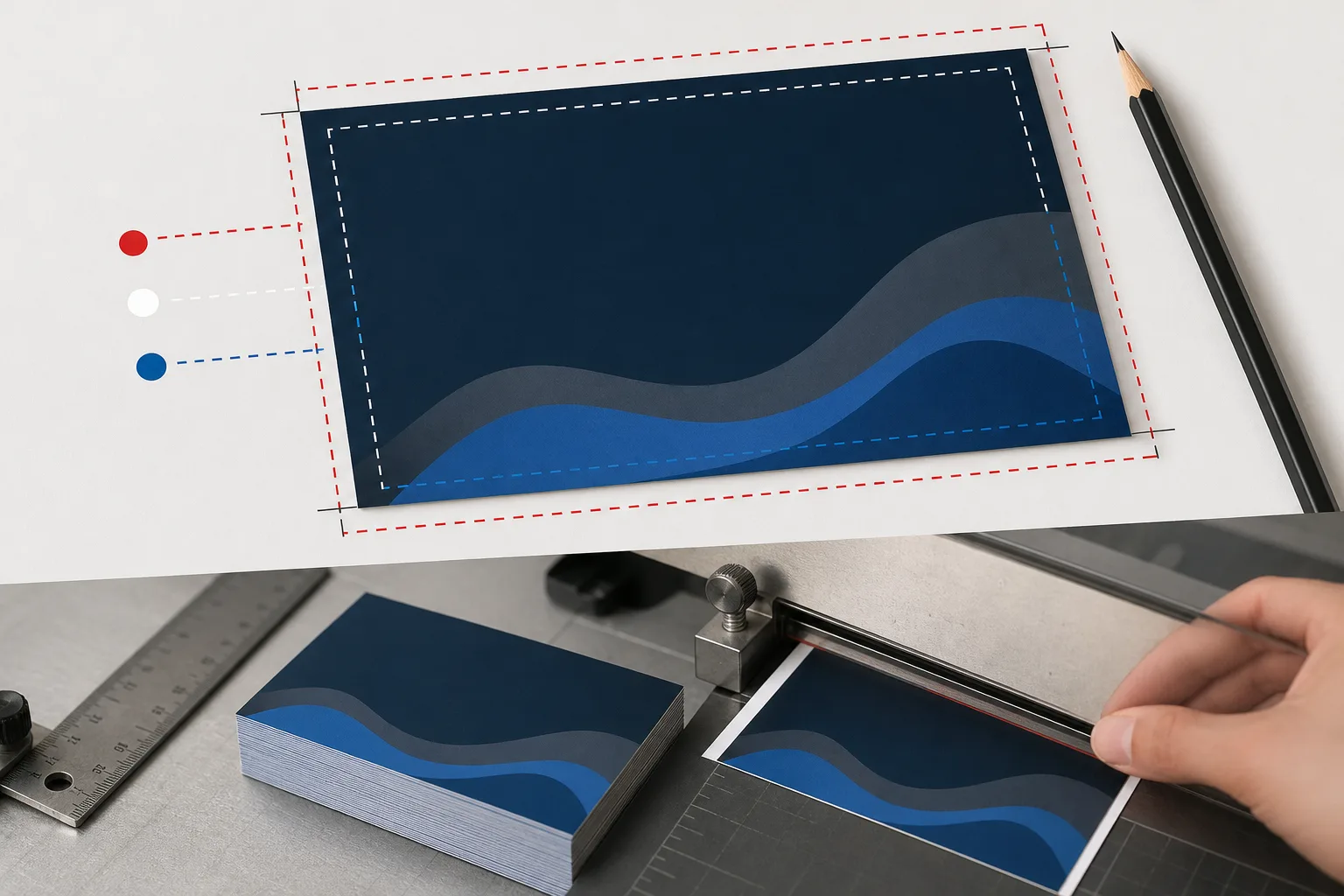
Bleed là phần thiết kế mở rộng ra ngoài kích thước thành phẩm. Khi máy cắt vận hành, dù được căn chỉnh kỹ đến đâu vẫn có sai số nhỏ ở mức 1–2 mm. Nếu hình nền hoặc màu nền của bạn chỉ vừa đúng khổ thành phẩm, phần sai số này sẽ lộ ra thành một đường viền trắng trông rất nghiệp dư.
Chuẩn bleed tại các xưởng in Việt Nam thường là 2 mm mỗi cạnh. Tiêu chuẩn quốc tế là 3 mm mỗi cạnh. Để an toàn, hãy hỏi xưởng bạn chọn trước khi thiết kế. Ví dụ thực tế: nếu card visit của bạn có kích thước thành phẩm 90×54 mm và xưởng yêu cầu bleed 2 mm mỗi cạnh, file bạn tạo phải có kích thước 94×58 mm.
Song song với bleed, bạn cũng cần quan tâm đến safe zone (vùng an toàn) – là khu vực cách mép thành phẩm tối thiểu 3–4 mm tính vào trong. Mọi nội dung quan trọng như tên, số điện thoại, logo đều phải nằm trong vùng này để không bị cắt mất dù máy có lệch nhẹ.
Tóm tắt ba vùng cần nắm:
- Vùng bleed: mở rộng ra ngoài thành phẩm 2–3 mm – chỉ chứa màu nền hoặc hình nền kéo dài
- Vùng thành phẩm: kích thước card visit thực tế sau khi cắt
- Safe zone: thu vào trong 3–4 mm từ mép thành phẩm – nơi đặt tất cả nội dung quan trọng
Không có bleed không chỉ gây viền trắng – với một số thiết kế có hình nền phức tạp, đường cắt lệch nhỏ cũng có thể xén mất một phần họa tiết quan trọng ở rìa card.
3. Độ Phân Giải File In Card Visit: Tại Sao 300 DPI Là Mức Tối Thiểu?
Nhiều người thiết kế trên màn hình thấy hình ảnh sắc nét, đẹp mắt – nhưng khi cầm card in ra tay thì ảnh bị mờ, hạt thô. Nguyên nhân gần như chắc chắn là do độ phân giải không đạt chuẩn in.
DPI (dots per inch) là số điểm mực mà máy in đặt trong mỗi inch vuông. 300 DPI là ngưỡng tối thiểu cho cả in offset lẫn in kỹ thuật số chất lượng. Màn hình máy tính chỉ hiển thị ở 72–96 DPI – tức là một file trông sắc nét trên màn hình có thể hoàn toàn mờ khi in ra. Đây là bẫy phổ biến nhất mà người thiết kế không chuyên hay mắc phải.
Cách kiểm tra độ phân giải theo từng phần mềm:
- Photoshop: vào Image → Image Size → xem giá trị Resolution (đơn vị Pixels/Inch)
- Illustrator: file vector không bị giới hạn DPI, nhưng ảnh nhúng vào file phải đạt 300 DPI – kiểm tra bằng cách chọn ảnh và xem thông tin trong panel Links
- Canva: Canva thường xuất file ở 96 DPI mặc định; để đạt 300 DPI cần dùng tính năng “Print quality PDF” trong gói Canva Pro
Một điểm nhiều người bỏ qua: logo và hình ảnh nhúng vào file cũng phải đạt 300 DPI, không chỉ riêng tài liệu chính. Logo vector (AI, EPS, SVG) không bị ảnh hưởng bởi DPI vì có thể scale tự do. Nhưng logo dạng PNG hoặc JPG thì bắt buộc phải kiểm tra kích thước pixel thực tế trước khi dùng.
Ảnh chụp từ điện thoại thế hệ mới thường có độ phân giải rất cao (hàng chục megapixel), nhưng nếu bạn đã crop hoặc resize nhiều lần, kích thước pixel thực tế có thể không còn đủ để in sắc nét ở 300 DPI với kích thước thành phẩm mong muốn.
4. Chế Độ Màu CMYK và Các Lưu Ý Về Màu Sắc Khi In
Màu sắc là nguyên nhân phàn nàn thường gặp nhất sau khi nhận hàng: “Màu in ra tối hơn màu trên màn hình”, “màu xanh bị xỉn”, “màu đỏ bị cam”. Hầu hết những lỗi này bắt nguồn từ việc không hiểu sự khác biệt giữa RGB và CMYK.
Màn hình máy tính dùng ánh sáng để tạo màu theo hệ RGB (Red – Green – Blue) – có thể hiển thị những màu rực rỡ, neon không thể tái tạo bằng mực in. Máy in vận hành theo hệ CMYK (Cyan – Magenta – Yellow – Key/Black) – pha bốn loại mực để tạo màu trên giấy. Khi file RGB được chuyển sang CMYK, nhiều màu sẽ bị thay đổi, thường là tối hơn và ít sặc sỡ hơn. Vì vậy, toàn bộ file thiết kế phải ở chế độ CMYK trước khi gửi xưởng.
Một số lưu ý quan trọng về màu sắc khi in card visit:
- Màu đen thuần (K: 100%) dùng cho chữ nhỏ và đường nét mảnh – in sắc bén, không bị lệch màu
- Rich black (C:60 M:40 Y:40 K:100) dùng cho nền đen lớn – tạo cảm giác đen sâu hơn so với K100 đơn thuần
- Tránh dùng màu neon hoặc màu RGB thuần (như xanh điện #00FFFF) vì gamut CMYK không thể tái tạo chính xác
- Nếu có màu thương hiệu cụ thể, hãy cung cấp giá trị CMYK chính xác cho xưởng thay vì chỉ đưa mã hex hoặc RGB
- Sai lệch nhỏ giữa màu in và màu trên màn hình là điều bình thường trong ngành in – không có máy in nào tái tạo 100% màu màn hình
5. Định Dạng File Nên Gửi Cho Xưởng In
Gửi đúng định dạng file giúp xưởng in không phải xử lý thêm, đồng thời bảo đảm thành phẩm đúng với thiết kế gốc. Chọn sai định dạng có thể dẫn đến lỗi font, ảnh vỡ, hoặc màu bị lệch.
PDF print-ready là định dạng được ưu tiên hàng đầu. File PDF giữ nguyên toàn bộ thông tin: font chữ, màu CMYK, bleed, độ phân giải ảnh nhúng. Khi xuất PDF từ Illustrator hoặc InDesign, chọn preset “PDF/X-1a” hoặc “PDF/X-4” để đảm bảo tương thích với máy in.
Các định dạng khác và mức độ phù hợp:
| Định dạng | Mức độ phù hợp | Lưu ý |
|---|---|---|
| PDF print-ready | ✅ Tốt nhất | Xuất từ AI, InDesign; chọn đúng preset |
| AI (Illustrator) | ✅ Được chấp nhận | Cần outline toàn bộ chữ trước khi gửi |
| EPS | ✅ Được chấp nhận | Tương tự AI, cần outline chữ |
| PSD (Photoshop) | ⚠️ Hạn chế | Flatten layer, đúng 300 DPI, CMYK |
| JPEG chất lượng cao | ⚠️ Hạn chế | Chỉ dùng khi xưởng yêu cầu cụ thể |
| Word / PowerPoint | ❌ Không phù hợp | Không kiểm soát được màu và font |
Outline chữ (tạo đường dẫn cho văn bản) là bước bắt buộc khi gửi file AI hoặc EPS. Nếu xưởng không có font bạn dùng, chữ sẽ bị thay thế bằng font mặc định và toàn bộ thiết kế bị vỡ layout. Trong Illustrator: chọn tất cả → Type → Create Outlines (Ctrl+Shift+O).
6. Checklist Kiểm Tra Nhanh Trước Khi Gửi File Cho Xưởng
Dù đã nắm đủ lý thuyết, áp lực deadline đôi khi khiến bạn bỏ sót một bước quan trọng. Danh sách kiểm tra dưới đây giúp bạn rà soát file lần cuối trước khi nhấn gửi – chỉ mất vài phút nhưng có thể tránh được một lần in lại tốn kém.
Checklist 6 điểm không thể bỏ qua:
- Kích thước file đã bao gồm bleed chưa? Đo lại kích thước tài liệu trong phần mềm – phải lớn hơn kích thước thành phẩm đúng bằng phần bleed đã cộng thêm mỗi cạnh
- Chế độ màu đã chuyển sang CMYK chưa? Kiểm tra trong menu Document Color Mode (Illustrator) hoặc Image → Mode (Photoshop)
- Độ phân giải đã đạt 300 DPI chưa? Kiểm tra cả ảnh nhúng trong file, không chỉ tài liệu chính
- Toàn bộ chữ đã được outline hoặc nhúng font chưa? Nếu gửi PDF thì đảm bảo font được nhúng (embed); nếu gửi AI thì phải outline
- Nội dung quan trọng có nằm trong safe zone không? Xem lại số điện thoại, tên, địa chỉ, logo – không được chạm vào vùng 3–4 mm tính từ mép thành phẩm
- Đã xuất đúng định dạng xưởng yêu cầu chưa? Ưu tiên PDF print-ready; nếu xưởng yêu cầu định dạng khác thì tuân theo hướng dẫn của họ
Ngoài checklist kỹ thuật, hãy xem lại nội dung thông tin một lần nữa: số điện thoại, email, địa chỉ website có đúng không, chính tả có lỗi không. Lỗi nội dung sau khi in thì không phần mềm hay xưởng nào có thể cứu được.
Nếu bạn muốn tìm hiểu thêm về những lỗi thiết kế card visit phổ biến khiến tốn tiền in lại, đó là tài liệu bổ sung hữu ích để đảm bảo file của bạn hoàn chỉnh từ thiết kế đến kỹ thuật. Khi file đã chuẩn, bạn có thể tự tin gửi đến xưởng in card visit uy tín tại TPHCM và nhận thành phẩm đúng kỳ vọng ngay lần đầu tiên.

