
Không có Photoshop, không biết đồ họa — bạn vẫn hoàn toàn có thể tự tay làm ra một tấm card visit trông thật chỉn chu. Bài này hướng dẫn từng bước cụ thể để bạn thiết kế card visit ngay hôm nay, dùng công cụ miễn phí, không cần thuê designer.
1. Trước Khi Thiết Kế: Xác Định Rõ Card Visit Của Bạn Cần Gì
Nhiều người mở Canva lên rồi bắt đầu kéo thả ngay mà chưa dừng lại suy nghĩ xem tấm card visit cần truyền đạt điều gì. Kết quả là thiết kế xong mới nhận ra thiếu số điện thoại, hoặc đặt quá nhiều thứ lên một mặt nhỏ 90x54mm. Dành 5 phút chuẩn bị trước sẽ giúp bạn tiết kiệm nhiều giờ chỉnh sửa sau đó.
Thông tin bắt buộc phải có trên card visit:
- Họ tên đầy đủ — viết đúng dấu tiếng Việt
- Chức danh hoặc lĩnh vực công việc
- Số điện thoại (kiểm tra kỹ từng chữ số)
- Email liên hệ
- Website hoặc trang mạng xã hội chính (chọn một, đừng liệt kê tất cả)
- Logo hoặc tên thương hiệu nếu có
Tiếp theo, nghĩ đến màu sắc. Nếu bạn đã có logo hoặc màu thương hiệu, hãy tìm mã màu hex của màu đó và ghi lại. Nếu chưa có, chỉ cần chọn một màu chủ đạo bạn thích và một màu phụ trung tính như trắng, xám nhạt hoặc đen — hai màu là đủ, thêm màu thứ ba dễ làm card trông rối.
Kích thước chuẩn card visit tại Việt Nam là 90x54mm, tương đương chuẩn quốc tế CR80. Đây là kích thước bạn cần nhập vào công cụ thiết kế ngay từ đầu, không phải sau khi làm xong rồi mới resize. Cuối cùng, quyết định in một mặt hay hai mặt: nếu thông tin ít, một mặt là đủ và thường trông gọn hơn; nếu bạn muốn thêm slogan, QR code hay hình ảnh minh họa, hai mặt sẽ thoáng hơn.
2. Chọn Công Cụ Thiết Kế Phù Hợp Cho Người Không Chuyên
Không cần Photoshop hay Illustrator để tự thiết kế card visit. Có nhiều công cụ online miễn phí, giao diện kéo thả, người mới hoàn toàn có thể dùng được trong vòng 15 phút. Vấn đề là chọn đúng công cụ ngay từ đầu thay vì thử rồi chuyển qua lại mất thời gian.
| Công cụ | Miễn phí | Template card visit | Xuất PDF 300dpi | Giao diện tiếng Việt |
|---|---|---|---|---|
| Canva | Có | Có (hàng nghìn mẫu) | Có (bản miễn phí) | Có |
| Adobe Express | Có | Có | Có | Một phần |
| VistaCreate | Có | Có | Có | Không |
| Minta | Có | Hạn chế | Có | Không |
Canva là lựa chọn được khuyến nghị cho người mới vì ba lý do chính: giao diện thân thiện nhất trong số các công cụ miễn phí, có sẵn template Business Card được phân loại theo ngành nghề, và cộng đồng người dùng tiếng Việt lớn nên rất dễ tìm hướng dẫn khi gặp khó khăn. Phiên bản miễn phí đã đủ để tự thiết kế card visit và xuất file đi in.
Adobe Express là lựa chọn thứ hai nếu bạn muốn template ít bị trùng với người khác — vì Canva quá phổ biến, một số template dễ nhận ra. Tuy nhiên, Adobe Express đòi hỏi đăng nhập bằng tài khoản Adobe và giao diện tiếng Anh hoàn toàn.
VistaCreate và Minta phù hợp nếu bạn đã quen thiết kế cơ bản và muốn thử phong cách template khác biệt hơn. Với người mới, hai công cụ này ít tài liệu hướng dẫn tiếng Việt nên có thể khó xử lý khi gặp vấn đề.
Bài hướng dẫn tiếp theo sẽ dùng Canva làm công cụ minh họa vì đây là lựa chọn thực tế nhất cho phần lớn người đọc bài này.
3. Hướng Dẫn Từng Bước Thiết Kế Card Visit Trên Canva
Đây là phần quan trọng nhất — hãy mở Canva song song khi đọc để làm theo từng bước ngay.
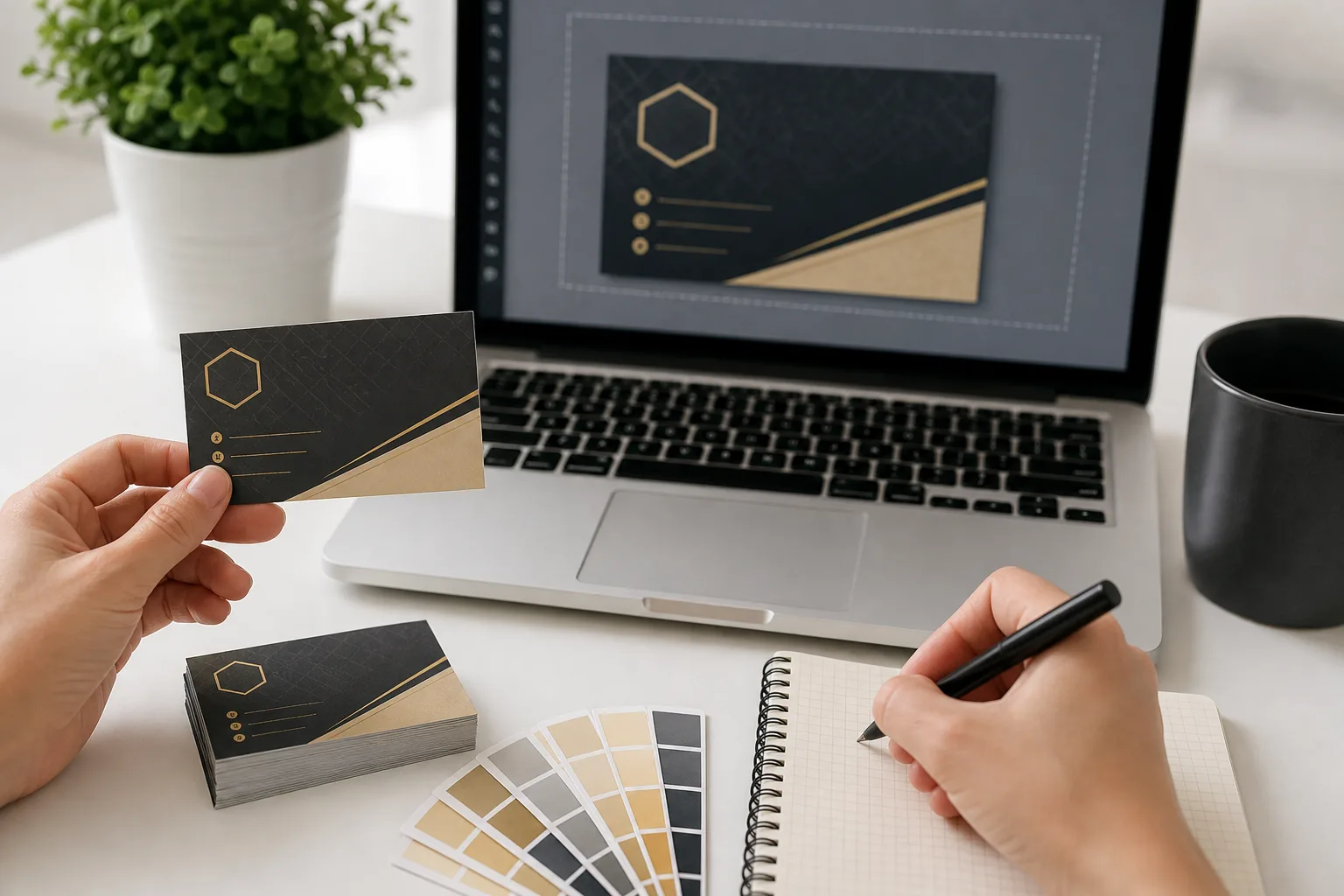
Bước 1: Tạo canvas đúng kích thước
Sau khi đăng nhập Canva, chọn “Tạo thiết kế” → “Kích thước tùy chỉnh” và nhập 90mm × 54mm. Hoặc gõ “Business Card” vào thanh tìm kiếm template — Canva sẽ hiển thị kích thước chuẩn tự động. Không tạo canvas kích thước A4 rồi cắt sau vì sẽ ảnh hưởng đến độ phân giải khi in.
Bước 2: Chọn template nền phù hợp
Trong mục Templates, lọc theo từ khóa ngành nghề của bạn: “luật sư”, “bất động sản”, “freelancer”, “nhà hàng”… Chọn template có bố cục đơn giản, tránh những mẫu quá nhiều chi tiết hoa văn vì sẽ khó chỉnh thông tin. Template tối màu thường trông sang hơn khi in, nhưng tốn mực hơn — cân nhắc nếu bạn in số lượng lớn.
Bước 3: Thay thế thông tin mẫu
Click vào từng vùng văn bản và thay bằng thông tin thật của bạn. Giữ nguyên font chữ của template nếu trông vẫn ổn — đây là lúc người mới hay mắc sai lầm là đổi font liên tục và làm card mất tính nhất quán. Kiểm tra lại từng dòng sau khi nhập.
Bước 4: Điều chỉnh màu sắc theo thương hiệu
Click vào phần tử màu muốn đổi → chọn biểu tượng màu → nhập mã hex màu thương hiệu của bạn. Nếu chưa có mã hex, dùng color picker của Canva để chọn màu gần đúng. Đảm bảo màu chữ và màu nền đủ tương phản để đọc được rõ ràng.
Bước 5: Kiểm tra vùng bleed và safe zone
Vào menu “File” → “Cài đặt in” hoặc bật “Show print bleed” để hiển thị đường viền cắt. Tất cả thông tin quan trọng (tên, số điện thoại, email) phải nằm trong vùng safe zone — cách mép ngoài ít nhất 3-4mm. Bleed tối thiểu là 2-3mm mỗi cạnh tùy theo yêu cầu của xưởng in.
Bước 6: Xuất file đúng định dạng
Chọn “Tải xuống” → định dạng “PDF In” → tích chọn “Cắt & bleed marks” nếu có. Canva sẽ xuất file PDF ở 300dpi — đây là độ phân giải tối thiểu cần thiết để ảnh in ra không bị vỡ hạt. Lưu file này lại riêng, đây là file gửi cho xưởng in.
4. Nguyên Tắc Bố Cục Giúp Card Visit Trông Chuyên Nghiệp Dù Làm Thủ Công
Người không có nền đồ họa thường mắc một lỗi chung: cố nhét càng nhiều thông tin càng tốt vì sợ bỏ sót. Thực tế ngược lại — tấm card visit trông chuyên nghiệp nhất thường là tấm có nhiều khoảng trắng nhất. Dưới đây là các nguyên tắc bố cục bạn có thể áp dụng ngay mà không cần học thiết kế:
Khoảng trắng là bạn, không phải kẻ thù. Nếu nhìn vào card thấy chật chội, hãy xóa bớt một dòng thông tin hoặc tăng margin. Thông tin liên hệ chính (tên, số điện thoại, email) đã là đủ — địa chỉ văn phòng chi tiết có thể để trên website.
Giới hạn tối đa 2 font chữ. Một font cho tên và chức danh (thường là font serif hoặc font hiển thị có cá tính), một font cho thông tin liên hệ (font sans-serif dễ đọc như Inter, Lato, hoặc Nunito). Dùng nhiều hơn 2 font sẽ làm card trông lộn xộn ngay lập tức.
Cỡ chữ tối thiểu khi in là 7pt. Nhỏ hơn mức này, mắt người lớn tuổi sẽ không đọc được sau khi in thật. Tên bạn thường ở cỡ 14-18pt, chức danh 10-12pt, thông tin liên hệ 8-10pt là cân đối.
Căn chỉnh theo một trục. Hoặc căn trái tất cả, hoặc căn giữa tất cả — đừng để một số dòng căn trái, một số căn phải. Canva có tính năng “căn chỉnh theo lưới” (snap to grid) giúp bạn làm điều này dễ dàng hơn.
Kiểm tra tương phản màu sắc bằng mắt thường. Đặt màn hình ở độ sáng bình thường, nhìn vào card ở khoảng cách 50cm — nếu chữ trông khó đọc, tăng độ tương phản. Chữ xám nhạt trên nền trắng trông đẹp trên màn hình nhưng thường in ra rất mờ.
5. Kiểm Tra File Trước Khi Gửi Đi In — Đừng Bỏ Qua Bước Này
Gửi file sai đi in là một trong những lỗi tốn kém nhất khi tự thiết kế card visit — bạn phải trả tiền in lại và mất thời gian chờ thêm một lượt. Checklist dưới đây giúp bạn tự kiểm tra trước khi nhấn gửi:
- Đọc lại toàn bộ văn bản, đặc biệt số điện thoại và email — sai một chữ số là toàn bộ lô in vô dụng
- Kiểm tra độ phân giải file: PDF xuất từ Canva bản “PDF In” mặc định 300dpi là đạt chuẩn
- Chế độ màu CMYK: Canva miễn phí xuất màu RGB — nếu xưởng yêu cầu CMYK, hỏi xưởng xem họ có tự chuyển đổi không, hoặc dùng Canva Pro để xuất CMYK
- Vùng bleed đủ 2-3mm: mở file PDF lên và kiểm tra xem có vùng bleed không, thông tin không nằm sát mép
- Xem trước ở 100% kích thước thực: thu nhỏ cửa sổ browser để card hiển thị gần đúng kích thước 90x54mm thật — đây là cách đơn giản nhất để phát hiện chữ quá nhỏ
- Hỏi xưởng về định dạng file nhận: không phải xưởng nào cũng nhận PNG, PDF vẫn là định dạng an toàn nhất
Để hiểu sâu hơn về các thông số kỹ thuật như bleed, safe zone, chế độ màu và độ phân giải, bạn nên đọc thêm hướng dẫn chi tiết thông số file in card visit chuẩn trước khi gửi file cho xưởng.
6. Sau Khi Thiết Kế Xong: Gửi File Đi In Như Thế Nào Cho Đúng
Thiết kế xong là bước một, gửi file đúng cách là bước hai không kém phần quan trọng. Nhiều người làm card đẹp nhưng gửi file sai format, kết quả in ra không như mong đợi.
Trước tiên, lưu lại file gốc trên Canva — đừng chỉ tải file về rồi đóng trình duyệt. File gốc trên Canva cho phép bạn chỉnh sửa nhanh sau này khi đổi số điện thoại hay chức danh mà không cần làm lại từ đầu.
Tiếp theo, xuất thêm một bản PNG độ phân giải cao (300dpi) để dùng cho mục đích online: chèn vào email signature, đăng lên mạng xã hội hoặc gửi qua Zalo cho đối tác xem trước. File này không dùng để in.
Khi liên hệ xưởng in, hãy nêu rõ các thông tin sau trong một tin nhắn duy nhất để tránh hỏi đi hỏi lại:
- Số lượng cần in (ví dụ: 200 tờ)
- Kích thước: 90x54mm
- Một mặt hay hai mặt
- Chất liệu mong muốn nếu đã biết (couche 300gsm, mỹ thuật, kraft…)
- Có yêu cầu ép kim, ép UV, cán mờ/bóng không
- Thời gian cần nhận hàng
Nếu bạn không chắc file của mình đạt chuẩn in hay chưa, nhờ xưởng kiểm tra file trước khi chạy máy — hầu hết xưởng uy tín đều làm điều này miễn phí và sẽ báo lại nếu có vấn đề. Đây là bước bảo vệ bạn khỏi rủi ro in xong mới phát hiện lỗi.
Để biết thêm về quy trình đặt in và các yếu tố ảnh hưởng đến chi phí, tham khảo toàn bộ thông tin về in card visit giá rẻ tại TPHCM để có cái nhìn tổng thể trước khi liên hệ xưởng.

