
Gửi file thiết kế mà không kiểm tra DPI là lỗi phổ biến khiến banner, hiflex in ra mờ nhòe dù nhìn màn hình rất đẹp. Bài này giải thích chuẩn độ phân giải cho từng loại hình in khổ lớn tại TP.HCM – giúp bạn chuẩn bị file đúng ngay từ đầu, tránh in lại tốn chi phí.
1. Độ Phân Giải (DPI) Là Gì Và Tại Sao Quan Trọng Với In Khổ Lớn?
DPI (Dots Per Inch) là số điểm mực mà máy in có thể tạo ra trên mỗi inch chiều dài. Con số này quyết định trực tiếp mức độ sắc nét của hình ảnh sau khi in: DPI càng cao, chi tiết càng mịn và rõ ràng. Tuy nhiên, với độ phân giải in khổ lớn, nguyên tắc này cần được hiểu theo cách khác so với in offset thông thường.
Điểm khác biệt cốt lõi nằm ở khoảng cách xem. Một tờ rơi A5 được cầm cách mắt 30–40 cm, trong khi banner ngoài trời kích thước 3×6 m thường được nhìn từ 5–10 m trở lên. Khi khoảng cách tăng, mắt người không phân biệt được từng điểm ảnh riêng lẻ nữa, nên yêu cầu DPI thực tế thấp hơn đáng kể. Đây là lý do file in khổ lớn không cần đạt 300 DPI như in offset.
Sai lầm phổ biến nhất là thiết kế trên màn hình ở 72–96 PPI (pixels per inch) rồi cho rằng file đã “đẹp” là đủ để in. Thực tế, màn hình hiển thị không phản ánh chất lượng in – một ảnh trông sắc trên màn hình 1080p hoàn toàn có thể in ra mờ nhòe vì thiếu dữ liệu điểm ảnh ở kích thước vật lý thực. Cần phân biệt rõ: DPI là thông số đầu ra của máy in, còn PPI là độ phân giải của file thiết kế gốc. Khi gửi file, xưởng in quan tâm đến PPI của file ở đúng kích thước in thực tế.
Tham khảo tổng quan về các hình thức và tiêu chuẩn kỹ thuật trong dịch vụ in quảng cáo khổ lớn tại TP.HCM để nắm bức tranh đầy đủ trước khi đặt hàng.
2. DPI Tối Thiểu Theo Từng Loại Hình In Khổ Lớn
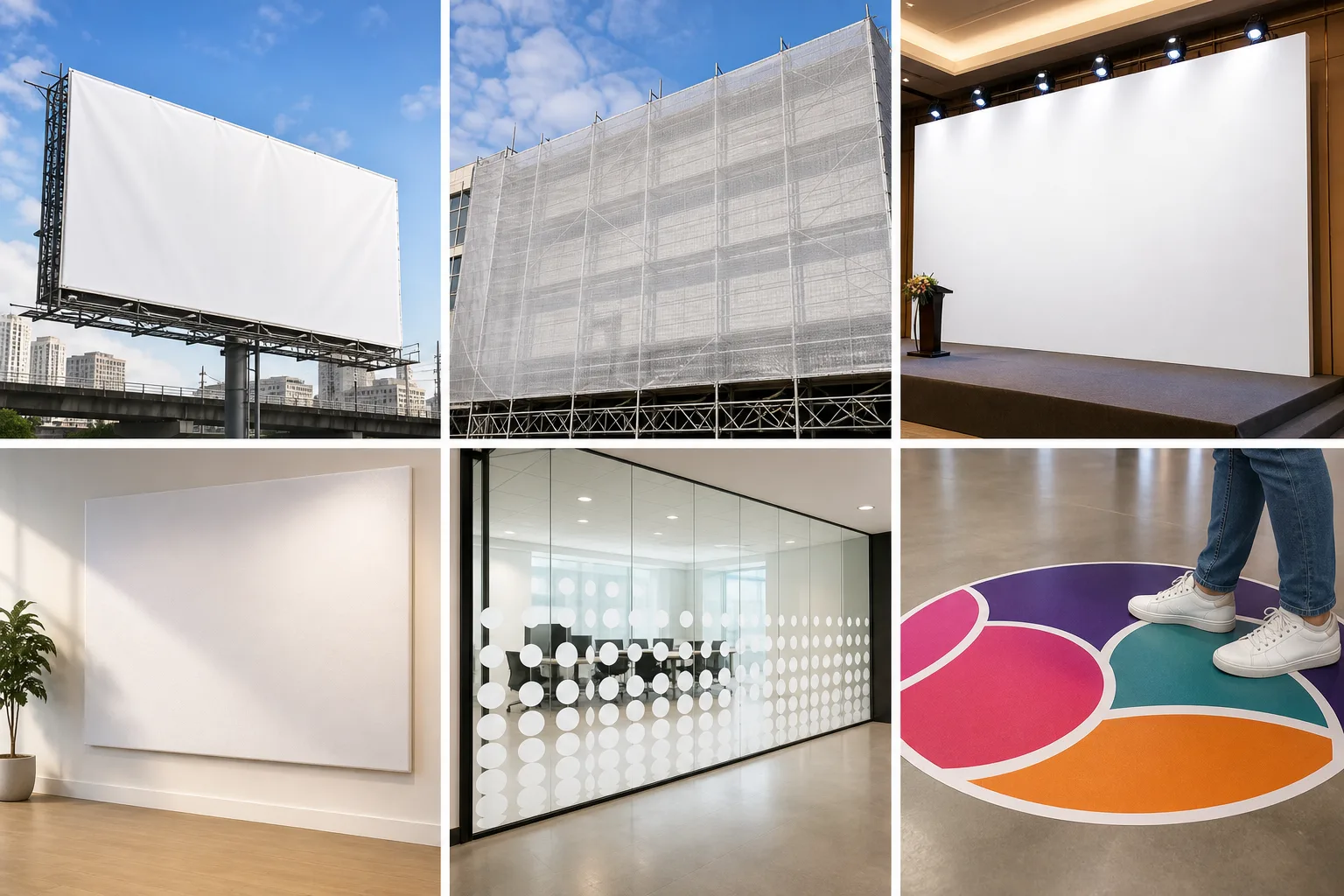
Không có một con số DPI “chuẩn” duy nhất cho toàn bộ in khổ lớn. Mức tối thiểu phụ thuộc vào hai yếu tố: vật liệu in và khoảng cách xem dự kiến. Bảng dưới đây tổng hợp khuyến nghị thực tế từ các xưởng in:
| Loại vật liệu / hình thức in | Khoảng cách xem | DPI tối thiểu khuyến nghị |
|---|---|---|
| Hiflex / banner ngoài trời | 3–10 m trở lên | 72–100 DPI |
| Mesh lưới ngoài trời khổ lớn | 5 m trở lên | 50–72 DPI |
| Backdrop sự kiện, hội nghị | 1–2 m | 100–150 DPI |
| Canvas nghệ thuật / trưng bày nội thất | 1–3 m | 100–150 DPI |
| Decal dán kính, decal tường | 0,5–1 m | 150–200 DPI |
| Decal sàn (foot traffic) | Rất gần, nhìn thẳng xuống | 150–200 DPI |
Một số điểm cần lưu ý khi đọc bảng này:
- Hiflex và mesh ngoài trời có thể dùng DPI thấp vì bề mặt lưới hoặc vải thoáng làm phân tán ánh sáng, mắt người xem ở xa không nhận ra hạt điểm ảnh.
- Backdrop sự kiện thường được chụp ảnh từ gần 1–2 m, logo và chữ xuất hiện rõ trong ảnh nên cần DPI cao hơn để chữ không bị vỡ nét khi phóng to ảnh sau này.
- Decal dán kính hoặc decal sàn là loại được tiếp cận rất gần, thậm chí người đứng ngay cạnh – đây là lý do yêu cầu DPI cao nhất trong nhóm in khổ lớn.
- Nguyên tắc tổng quát: kích thước càng lớn, khoảng cách xem càng xa, DPI tối thiểu càng thấp.
Nếu bạn chưa chắc chắn vật liệu nào phù hợp với mục đích sử dụng, so sánh hiflex, canvas, decal và mesh sẽ giúp bạn quyết định đúng trước khi bắt tay thiết kế file.
3. Cách Kiểm Tra và Thiết Lập DPI Đúng Khi Chuẩn Bị File
Biết lý thuyết là chưa đủ – quan trọng hơn là thao tác cụ thể trên phần mềm thiết kế trước khi gửi file đến xưởng. Dưới đây là quy trình thực tế:
Kiểm tra trong Photoshop: Vào Image → Image Size, bỏ tích ô Resample, nhập kích thước in thực tế (ví dụ 300 cm × 150 cm), sau đó xem con số ở ô Resolution. Nếu con số này đạt ngưỡng DPI theo bảng ở mục 2, file của bạn đủ chất lượng. Nếu thấp hơn, ảnh gốc không đủ pixel – cần thay ảnh chất lượng cao hơn, không phải kéo giãn file.
Thiết lập canvas đúng ngay từ đầu: Mở file mới với kích thước bằng đúng kích thước in thực (cm hoặc mm), đặt Resolution theo khuyến nghị tương ứng với vật liệu. Cách này tránh tình trạng phải chuyển đổi file sau, dễ sai lệch.
Ưu tiên file vector: Định dạng AI, CDR hoặc PDF vector không bị giới hạn độ phân giải khi in khổ lớn – logo, chữ và hình họa vector luôn sắc nét ở bất kỳ kích thước nào. Hạn chế đặt ảnh raster (JPEG, PNG) trong file vector nếu ảnh đó không đủ pixel.
Công thức tính pixel cần thiết cho ảnh raster:
Pixel cần = DPI yêu cầu × kích thước in (tính bằng inch)
Ví dụ: In backdrop 2 m × 1 m ở 150 DPI → cần ảnh rộng tối thiểu 150 × 78,7 inch ≈ 11.800 px chiều ngang.
Xuất file đúng cách:
– Xuất PDF với thiết lập Flatten Transparency, giữ màu CMYK
– Không nén JPEG quá mạnh (quality dưới 8/12 trong Photoshop là mất chi tiết đáng kể)
– Định dạng TIFF lossless phù hợp cho file raster chất lượng cao
4. Những Lỗi DPI Phổ Biến Khi Gửi File In Và Cách Tránh
Qua thực tế tiếp nhận file tại xưởng in khổ lớn, một số lỗi lặp đi lặp lại gây hư hỏng chất lượng in mà khách hàng hoàn toàn có thể tránh được:
- Lấy ảnh từ Google hoặc website: Ảnh trên web thường chỉ 72 DPI và kích thước vài trăm pixel – đặt vào file in 2–3 m sẽ in ra vỡ hạt rõ ràng. Cần dùng ảnh gốc chất lượng cao, tối thiểu từ kho ảnh có bản quyền hoặc ảnh chụp RAW.
- Scale up file nhỏ lên 200–300%: Phóng to file sau khi thiết kế không tạo thêm dữ liệu điểm ảnh; phần mềm chỉ nội suy (interpolate), kết quả vẫn mờ và đôi khi còn xuất hiện nhiễu kỹ thuật số.
- Nhầm đơn vị px/cm và DPI: Một số phần mềm hiển thị đơn vị “pixels/cm” thay vì DPI. 72 DPI ≈ 28,35 px/cm – nếu nhầm thiết lập 72 px/cm thì thực tế đang làm file ở ~183 DPI, kích thước vật lý sẽ sai hoàn toàn.
- Không flatten layer trước khi xuất: Font chữ, layer hiệu ứng, smart object chưa được rasterize có thể hiển thị sai hoặc mất hoàn toàn khi máy in RIP file. Luôn flatten hoặc merge trước khi xuất file cuối.
- Gửi JPG nén nặng cho vật liệu xem gần: Artifact do nén JPEG rất rõ trên decal dán kính hoặc backdrop – xuất TIFF hoặc PDF chất lượng cao cho các vật liệu này.
Tham khảo thêm checklist kiểm tra file trước khi gửi in để không bỏ sót bước nào trước khi xác nhận đơn hàng.
5. Yêu Cầu File In Tại Các Xưởng In Khổ Lớn TP.HCM Thường Là Gì?
Mỗi xưởng có thể có yêu cầu riêng, nhưng hầu hết các xưởng in khổ lớn tại TP.HCM đều thống nhất ở các tiêu chuẩn cơ bản sau:
- Định dạng file: PDF vector được ưu tiên hàng đầu vì tương thích tốt nhất với hệ thống RIP. AI và CDR chấp nhận nếu có đính kèm font hoặc đã convert outline. TIFF dùng cho file raster chất lượng cao. Tránh gửi PSD nhiều layer hoặc file Word/PowerPoint.
- Chế độ màu: Bắt buộc CMYK – không dùng RGB. File RGB khi chuyển đổi sang CMYK tại xưởng có thể lệch màu đáng kể, đặc biệt ở các màu đậm như xanh dương, tím, đỏ tươi.
- Bleed (lề cắt): Tiêu chuẩn phổ biến là 3–5 mm mỗi cạnh. Với in hiflex có hàn viền, một số xưởng yêu cầu bleed lớn hơn (10–15 mm) để có đủ lề gập.
- DPI theo vật liệu: Xưởng uy tín thường ghi rõ yêu cầu DPI theo từng loại vật liệu trong bảng hướng dẫn. Nếu không thấy thông tin này, hãy hỏi trực tiếp trước khi bắt đầu thiết kế – tránh làm xong mới biết cần chỉnh.
- Hỗ trợ kiểm tra file: Nhiều xưởng tại TP.HCM cung cấp dịch vụ kiểm tra file miễn phí (preflight) trước khi xác nhận đơn. Tận dụng dịch vụ này để phát hiện lỗi trước khi máy chạy.
FAQ
Hỏi: File thiết kế 72 DPI có thể in hiflex ngoài trời được không?
Được, nếu 72 DPI được thiết lập ở đúng kích thước in thực tế (ví dụ canvas 300 cm × 150 cm ở 72 DPI). Vấn đề chỉ xảy ra khi file nhỏ (72 DPI ở kích thước A4) rồi phóng to lên khi in – lúc đó DPI thực tế còn thấp hơn nhiều.
Hỏi: Tại sao file vector không cần quan tâm DPI?
File vector (AI, CDR, PDF vector thuần) lưu trữ thông tin dưới dạng phương trình toán học thay vì điểm ảnh. Khi in ở bất kỳ kích thước nào, hệ thống RIP tính toán lại đường nét theo kích thước đầu ra, nên luôn sắc nét. DPI chỉ ảnh hưởng đến ảnh raster nhúng bên trong file vector.
Hỏi: In backdrop sự kiện cần DPI bao nhiêu để chụp ảnh lưu niệm trước vẫn đẹp?
Khuyến nghị tối thiểu 120–150 DPI ở kích thước thực. Nếu backdrop thường được chụp ảnh cận cảnh để phóng to sau, nên đẩy lên 150–200 DPI, đặc biệt phần logo và chữ nên dùng vector để đảm bảo sắc nét tuyệt đối trong ảnh.
Hỏi: Gửi file JPEG cho xưởng in có vấn đề gì không?
JPEG chấp nhận được với vật liệu xem xa như hiflex nếu chất lượng nén cao (quality 10–12/12). Tuy nhiên với decal, backdrop hoặc canvas xem gần, nên xuất TIFF hoặc PDF để tránh artifact nén làm xấu chi tiết mịn và màu chuyển sắc (gradient).

