
Gửi file thiết kế sai thông số là nguyên nhân hàng đầu khiến đơn in phải làm lại, gây tốn kém và chậm tiến độ. Bài viết này cung cấp checklist kiểm tra file in quảng cáo khổ lớn đầy đủ – từ độ phân giải, màu sắc, định dạng đến vùng cắt – giúp bạn gửi file đúng chuẩn ngay lần đầu tại các xưởng in TPHCM.
1. Tại Sao Cần Kiểm Tra File Trước Khi Gửi In Khổ Lớn?
Trong quy trình dịch vụ in quảng cáo khổ lớn tại TPHCM, file thiết kế sai thông số là nguyên nhân phổ biến nhất khiến đơn hàng phải làm lại từ đầu. Xưởng in có thể từ chối tiếp nhận, hoặc tệ hơn, in ra sản phẩm bị mờ, vỡ hình, sai màu hoàn toàn so với thiết kế gốc – lúc đó chi phí phát sinh gấp nhiều lần so với việc kiểm tra kỹ trước khi gửi.
Các lỗi thường gặp nhất bao gồm: độ phân giải quá thấp (sai DPI), file để chế độ màu RGB thay vì CMYK, thiếu vùng bleed dẫn đến nội dung bị cắt xén, và font chữ bị mất khi mở trên máy xưởng. Mỗi lỗi này đều có thể gây chậm tiến độ từ vài giờ đến vài ngày. Một checklist kiểm tra file in quảng cáo khổ lớn bài bản sẽ giúp bạn gửi file đúng chuẩn ngay lần đầu, tiết kiệm thời gian xử lý cho cả hai phía.
2. Kiểm Tra Độ Phân Giải (DPI/PPI)
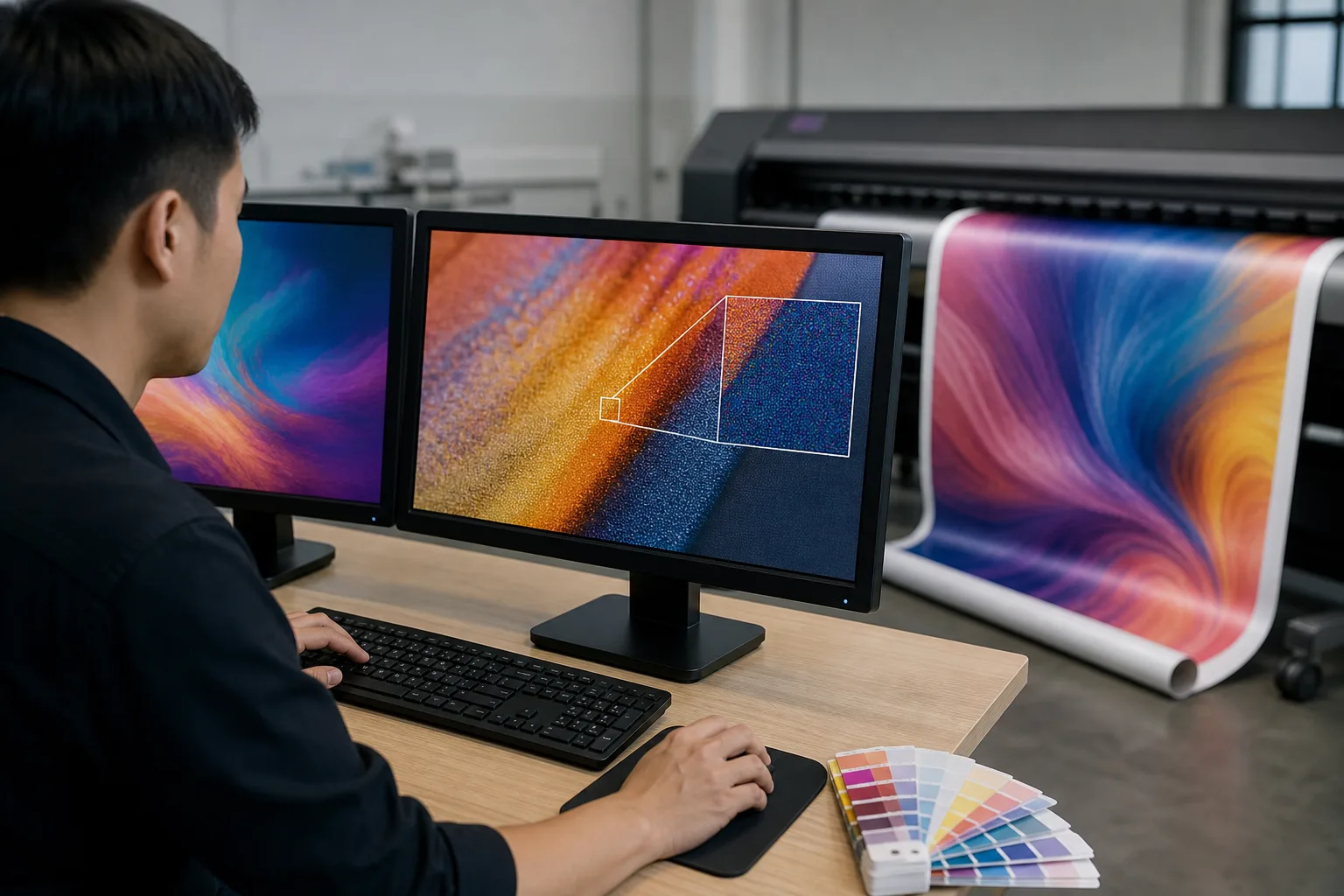
Độ phân giải là yếu tố đầu tiên cần xem xét, nhưng cũng là yếu tố bị hiểu nhầm nhiều nhất. Không phải lúc nào in khổ lớn cũng cần 300 DPI như in offset tờ rơi hay danh thiếp. Yêu cầu DPI thực tế phụ thuộc vào khoảng cách quan sát và kích thước in.
Tham khảo bảng sau để chọn DPI phù hợp:
| Loại sản phẩm | Khoảng cách quan sát | DPI khuyến nghị |
|---|---|---|
| Banner hiflex ngoài trời | Trên 3 m | 72 – 100 DPI |
| Bảng quảng cáo lớn | Trên 5 m | 50 – 72 DPI |
| Backdrop sự kiện | 1 – 3 m | 100 – 150 DPI |
| Standee, decal dán kính | Dưới 1 m | 150 – 200 DPI |
Sai lầm thường gặp là kéo giãn một file ảnh DPI thấp lên kích thước lớn – phần mềm hiển thị ổn trên màn hình nhưng khi in ra sẽ vỡ điểm ảnh rõ ràng. Để kiểm tra, vào Image > Image Size trong Photoshop hoặc Document Properties trong Illustrator và CorelDRAW. Riêng với file vector (AI, EPS, PDF vector), bạn không cần lo về DPI vì đường nét được tính toán lại theo kích thước thực tế khi xuất. Tìm hiểu thêm về độ phân giải tối thiểu để in sắc nét trước khi bắt đầu thiết kế.
3. Kiểm Tra Chế Độ Màu (Color Mode)
Chế độ màu RGB được tối ưu cho màn hình điện tử – nơi màu sắc được tạo ra bởi ánh sáng phát ra. Khi in ra giấy hay vật liệu hiflex, máy in sử dụng mực CMYK, và quá trình chuyển đổi tự động từ RGB sang CMYK thường làm lệch màu đáng kể, đặc biệt với các tông màu tươi sáng như cam, đỏ rực, xanh lam đậm.
Trước khi xuất file, hãy chủ động chuyển toàn bộ file sang chế độ CMYK ngay trong phần mềm thiết kế: vào Edit > Convert to Profile trong Photoshop, hoặc File > Document Color Mode > CMYK Color trong Illustrator. Một số lưu ý quan trọng:
- Màu đen cho chữ và đường viền mảnh: dùng C0 M0 Y0 K100, tránh đen tổng hợp 4 màu (rich black) vì dễ bị nhòe đăng ký màu với chữ nhỏ.
- Màu trắng thuần: đảm bảo không bị lẫn thành màu kem hoặc xám khi chuyển đổi.
- Nếu xưởng in yêu cầu profile màu ICC cụ thể (như Coated FOGRA39), hãy áp dụng đúng profile đó khi xuất PDF để màu in sát với thiết kế nhất có thể.
4. Kiểm Tra Kích Thước File và Vùng Bleed
Kích thước file phải khớp chính xác với kích thước in thực tế, hoặc theo tỷ lệ thu nhỏ đã thống nhất trước với xưởng (ví dụ tỷ lệ 1:10 cho băng rôn kích thước lớn). Nếu kích thước sai, xưởng hoặc phải từ chối hoặc tự điều chỉnh theo cách không kiểm soát được, dẫn đến bố cục bị méo.
Vùng bleed (vùng ăn dao) là phần thiết kế mở rộng ra ngoài mép thực tế để sau khi cắt không để lộ viền trắng. Với in hiflex và banner khổ lớn, bleed thường từ 2 đến 5 cm mỗi cạnh tùy vật liệu và yêu cầu của từng xưởng – nên xác nhận con số cụ thể trước khi thiết kế. Ngoài ra, toàn bộ nội dung quan trọng như logo, slogan, số điện thoại cần cách mép ít nhất 3–5 cm để tránh bị cắt mất khi gia công. Kiểm tra kích thước qua Document Setup (Illustrator) hoặc Artboard Properties để chắc chắn không có sai lệch.
5. Kiểm Tra Định Dạng File Xuất
Không phải định dạng nào cũng được xưởng in TPHCM chấp nhận dễ dàng. Gửi sai định dạng có thể khiến file bị lỗi layer, mất font hoặc không mở được trên hệ thống RIP của máy in.
Các định dạng phổ biến và lưu ý khi xuất:
- PDF (ưu tiên hàng đầu): Xuất theo preset Press Quality hoặc theo hướng dẫn cụ thể của xưởng. Đảm bảo nhúng tất cả font và hình ảnh vào file PDF.
- AI / EPS: Cần outline toàn bộ text trước khi gửi để tránh lỗi font trên máy xưởng.
- TIFF: Phù hợp cho file ảnh raster, nên để chế độ CMYK và không dùng nén lossy.
- PSD: Tránh gửi file PSD nhiều layer chưa merge, vì dễ xảy ra lỗi khi mở và làm chậm quá trình xử lý.
- JPEG: Chỉ chấp nhận được ở chất lượng cao nhất (Quality 10-12), không phù hợp cho in khổ lớn đòi hỏi độ sắc nét cao.
6. Kiểm Tra Font Chữ và Hình Ảnh Nhúng
Font bị thiếu là lỗi cực kỳ phổ biến khi gửi file nguồn sang xưởng. Khi máy xưởng không có font bạn dùng, phần mềm sẽ tự thay thế bằng font mặc định, khiến bố cục bị vỡ hoàn toàn. Giải pháp đơn giản nhất là outline toàn bộ font trước khi xuất file (Select All > Type > Create Outlines trong Illustrator). Sau khi outline, chữ trở thành đường path vector, không còn phụ thuộc vào font cài trên máy.
Tương tự, hình ảnh để dạng link ngoài (Placed/Linked) mà không nhúng vào file sẽ hiển thị đúng trên máy bạn nhưng bị mất khi mở ở nơi khác. Hãy nhúng toàn bộ hình ảnh (Embed Images) trước khi xuất. Cách kiểm tra nhanh: dùng Preflight trong Adobe Acrobat để quét file PDF, hoặc mở file trên một máy tính khác không có font và link gốc để xem có báo lỗi không. Logo và hình ảnh chủ chốt nên được chuẩn bị ở định dạng vector để đảm bảo sắc nét ở bất kỳ kích thước nào.
7. Checklist Nhanh Trước Khi Gửi File – Tóm Tắt Toàn Bộ
Sau khi nắm rõ từng mục, bạn có thể dùng danh sách kiểm tra in banner dưới đây như một quy trình cố định mỗi lần chuẩn bị gửi file:
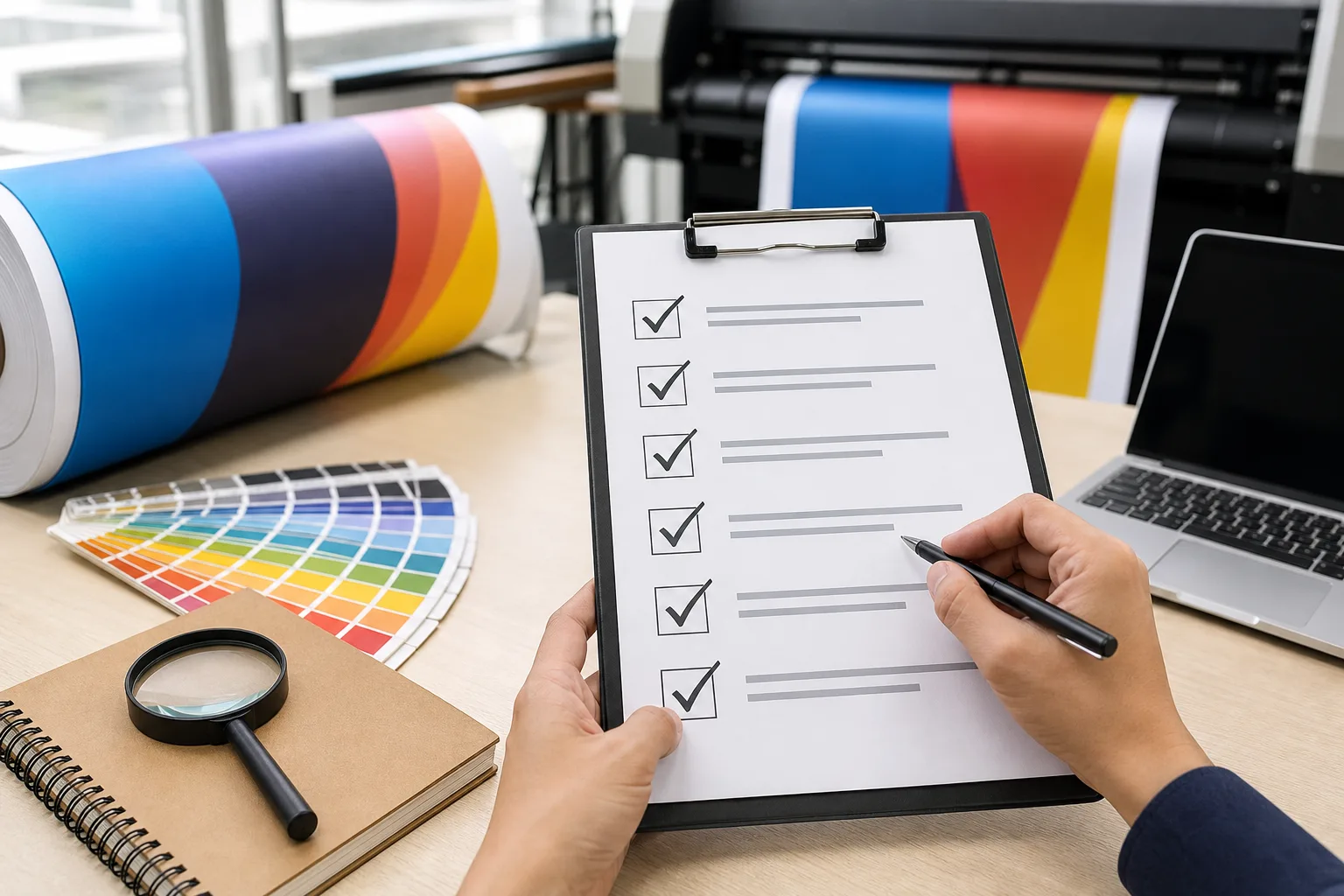
- ☐ DPI đúng chuẩn: 72–100 DPI cho in xem từ xa, 150–200 DPI cho in xem gần; file vector không cần kiểm tra DPI.
- ☐ Chế độ màu CMYK: Đã chuyển đổi toàn bộ từ RGB sang CMYK; màu đen text dùng K100 thuần.
- ☐ Kích thước và bleed: Kích thước file khớp thực tế; vùng bleed 2–5 cm mỗi cạnh; nội dung cách mép tối thiểu 3–5 cm.
- ☐ Định dạng file: PDF Press Quality, AI/EPS đã outline text, hoặc TIFF CMYK – đúng theo yêu cầu xưởng.
- ☐ Font và hình ảnh: Toàn bộ font đã outline hoặc embed; hình ảnh đã nhúng vào file, không để dạng link ngoài.
- ☐ Xác nhận lại với xưởng: Đã trao đổi và thống nhất thông số in trước khi gửi file chính thức.
Nếu bạn đang trong giai đoạn tìm hiểu quy trình đặt hàng, tham khảo thêm cách đặt in quảng cáo khổ lớn tại TP.HCM từng bước để biết file cần gửi kèm những thông tin gì khi đặt lệnh in. Thực hiện đủ 6 bước kiểm tra trên trước mỗi đơn hàng sẽ giúp bạn tránh hoàn toàn các tình huống phải in lại, đồng thời giúp xưởng xử lý đơn nhanh hơn mà không cần liên hệ hỏi lại nhiều lần.

