
File thiết kế không chuẩn là nguyên nhân phổ biến khiến sản phẩm in khổ lớn bị mờ, vỡ nét hoặc sai màu so với mong đợi. Bài viết này hướng dẫn từng bước chuẩn bị file in quảng cáo khổ lớn đúng kỹ thuật – từ độ phân giải, chế độ màu, định dạng xuất file đến lề an toàn – giúp bạn gửi xưởng in tại TP.HCM và nhận thành phẩm đúng chuẩn ngay lần đầu.
1. Vì Sao File Thiết Kế Ảnh Hưởng Trực Tiếp Đến Chất Lượng In Khổ Lớn
Khác với in tài liệu văn phòng thông thường, dịch vụ in quảng cáo khổ lớn tại TP.HCM đòi hỏi file thiết kế đạt chuẩn kỹ thuật nghiêm ngặt hơn nhiều. Lý do là khi phóng to lên kích thước hàng chục mét vuông, mọi lỗi nhỏ trong file đều bị khuếch đại thành khiếm khuyết rõ ràng trên thành phẩm.
Hầu hết xưởng in nhận file và in trực tiếp theo dữ liệu được cung cấp – họ không có trách nhiệm sửa lỗi thiết kế thay bạn. Khi phát hiện sai sót sau khi in, bạn sẽ phải chi thêm chi phí in lại và mất thêm thời gian giao hàng. Ba vấn đề phổ biến nhất trong chuẩn bị file in quảng cáo khổ lớn bao gồm:
- Sai độ phân giải (DPI): Ảnh bị mờ, vỡ hạt khi in kích thước lớn
- Sai chế độ màu: File RGB bị xưởng chuyển tự động sang CMYK, dẫn đến màu in lệch so với thiết kế gốc
- Thiếu vùng lề cắt (bleed): Máy cắt lấn vào nội dung quan trọng, cắt mất chữ hoặc logo ở mép
Hiểu rõ ba nguyên nhân này sẽ giúp bạn chủ động xử lý file đúng ngay từ bước thiết kế, tiết kiệm đáng kể thời gian và chi phí.
2. Độ Phân Giải (DPI) Phù Hợp Cho Từng Loại Sản Phẩm In Khổ Lớn
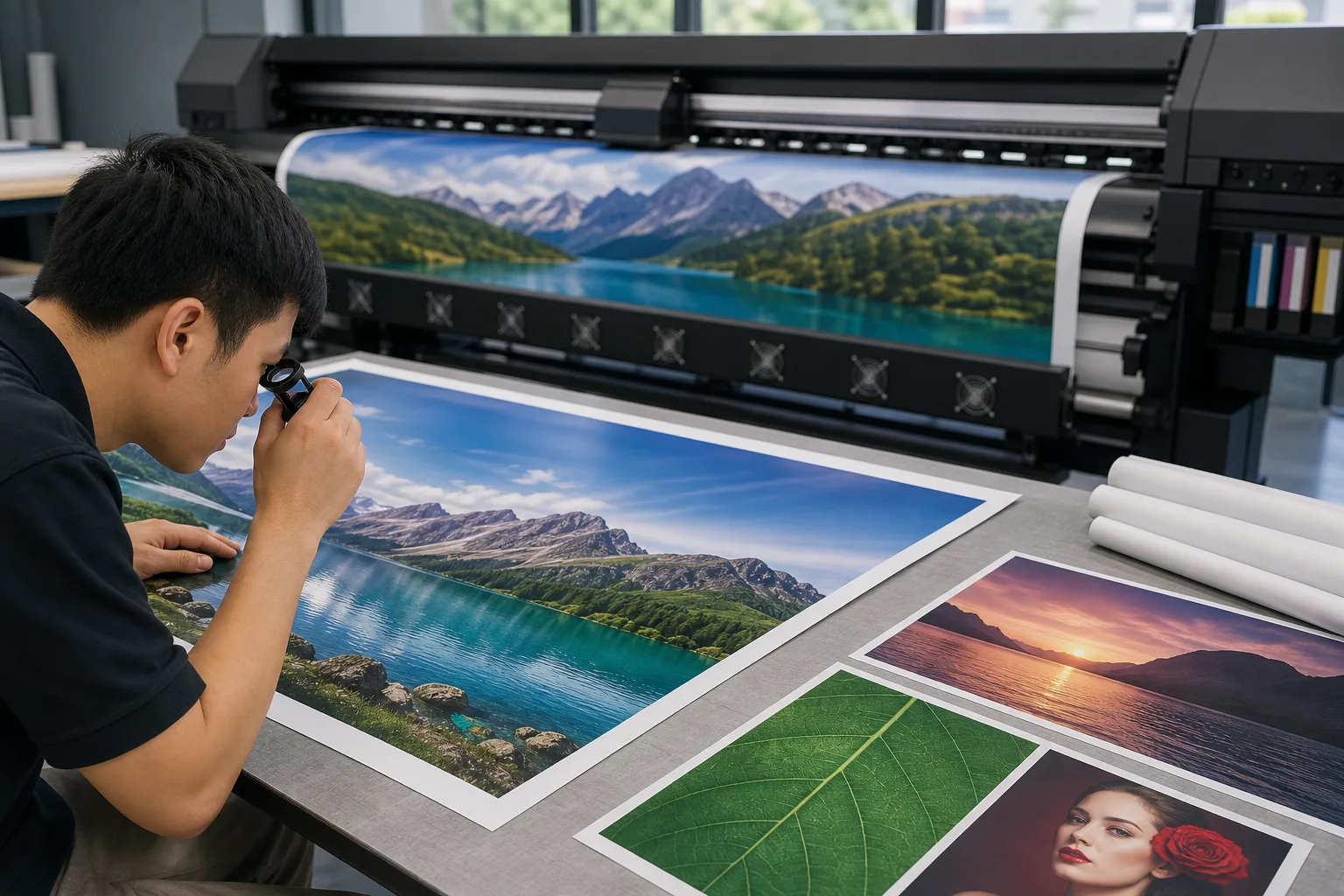
Một quan niệm sai phổ biến là mọi file in đều cần 300 DPI. Với in khổ lớn, nguyên tắc hoạt động ngược lại: sản phẩm càng lớn, khoảng cách xem càng xa thì yêu cầu DPI càng thấp. Điều này giúp file ảnh không bị quá nặng trong khi vẫn đảm bảo chất lượng thị giác phù hợp.
| Loại sản phẩm | Khoảng cách xem điển hình | DPI khuyến nghị |
|---|---|---|
| Hiflex, banner ngoài trời (>2m) | >3 mét | 72–100 DPI |
| Backdrop sự kiện, phông sân khấu | 2–5 mét | 100–150 DPI |
| Standee, roll-up display | 0,5–2 mét | 120–150 DPI |
| Decal dán kính, canvas trong nhà | <1 mét | 150–200 DPI |
Điều cần lưu ý là DPI phải được thiết lập từ đầu ở kích thước thực tế của sản phẩm, không phải DPI tính trên file thu nhỏ. Nếu bạn thiết kế ở kích thước nhỏ rồi upsample (tăng kích thước file) trong Photoshop, phần mềm sẽ tự bổ sung pixel nhưng không thêm được chi tiết thực – ảnh vẫn mờ dù con số DPI hiển thị có vẻ đạt chuẩn.
Cách kiểm tra đơn giản nhất: mở file trong Photoshop và xem ở chế độ 100% zoom. Nếu hình ảnh hiển thị sắc nét ở tỷ lệ đó, file của bạn đã đạt yêu cầu. Để hiểu sâu hơn về các mức DPI tối thiểu theo từng loại vật liệu, bạn có thể tham khảo thêm bài hướng dẫn về độ phân giải tối thiểu để in sắc nét.
3. Chế Độ Màu CMYK và Cách Chuyển Đổi Đúng Từ RGB
Màn hình máy tính hiển thị màu theo mô hình RGB (Red – Green – Blue), trong khi máy in phun khổ lớn – dù là solvent, eco-solvent hay UV – đều sử dụng mực CMYK (Cyan – Magenta – Yellow – Black). Khi xưởng nhận file RGB, phần mềm RIP của máy in sẽ tự động chuyển đổi, nhưng quá trình này thường tạo ra sai lệch màu khó kiểm soát, đặc biệt ở các màu bão hòa cao như đỏ cam, xanh dương đậm hoặc tím.
Cách chuyển chế độ màu sang CMYK:
- Trong Adobe Illustrator: vào File > Document Color Mode > CMYK Color
- Trong Adobe Photoshop: vào Image > Mode > CMYK Color, sau đó chọn profile phù hợp (thường là Coated FOGRA39 hoặc Japan Color 2001 Coated)
Một lưu ý quan trọng về màu đen: khi in chữ hoặc viền đường, hãy dùng K100 (C0 M0 Y0 K100) thay vì “rich black” (pha trộn nhiều kênh màu). Rich black dùng cho nền diện tích lớn để tăng độ đậm, nhưng khi dùng cho chữ nhỏ hoặc đường viền, việc căn chỉnh bốn lớp mực không hoàn hảo sẽ tạo ra hiện tượng nhòe rõ ràng. Màu đặc biệt theo hệ Pantone nếu có trong thiết kế cần được thông báo riêng cho xưởng, vì máy in CMYK tiêu chuẩn không tái tạo chính xác màu Pantone.
Sau khi chuyển sang CMYK, màu trên màn hình có thể trông xỉn hoặc khác so với bản gốc RGB – đây là điều bình thường. Màu in thực tế sẽ sát với giá trị CMYK hơn là màu RGB bạn thấy trên màn hình.
4. Định Dạng File Xuất Đúng Kỹ Thuật Cho Xưởng In
Chọn đúng định dạng file khi xuất là bước cuối cùng trước khi gửi xưởng, nhưng lại thường bị bỏ qua. Mỗi định dạng có ưu điểm riêng tùy theo nội dung thiết kế và yêu cầu của xưởng in:
- PDF (print-quality): Định dạng được ưu tiên nhất cho in khổ lớn. PDF giữ nguyên dữ liệu vector, nhúng font chữ vào file, tương thích với hầu hết phần mềm RIP của xưởng in. Khi xuất file PDF in hiflex hoặc các sản phẩm ngoài trời, chọn chuẩn PDF/X-1a (tương thích rộng) hoặc PDF/X-4 (hỗ trợ transparency). Không chọn preset “Smallest File Size” vì sẽ nén ảnh quá mức.
- AI (Adobe Illustrator): Phù hợp khi xưởng cần chỉnh sửa chi tiết thiết kế. Bắt buộc phải outline toàn bộ text hoặc nhúng font trước khi gửi.
- TIFF độ cao: Dùng cho file ảnh thuần (không có vector), thường thấy ở các banner ảnh nền khổ lớn. Không nén hoặc chọn nén không mất dữ liệu (LZW).
- JPG: Chỉ dùng khi xưởng yêu cầu cụ thể hoặc file gốc quá lớn để gửi. Chất lượng xuất phải đặt ở mức cao nhất (quality 10–12 trong Photoshop).
Nguyên tắc cơ bản: hỏi xưởng in về định dạng ưu tiên trước khi xuất file. Mỗi xưởng có cấu hình RIP khác nhau và có thể xử lý một số định dạng tốt hơn các định dạng còn lại.
5. Thiết Lập Kích Thước, Lề Cắt (Bleed) và Vùng An Toàn
Kích thước file trong phần mềm thiết kế phải khớp hoàn toàn với kích thước in thực tế, tính theo đơn vị mm hoặc cm. Sai số về kích thước dù nhỏ cũng có thể dẫn đến sản phẩm bị kéo giãn hoặc co lại khi xưởng in điều chỉnh để vừa khổ máy.
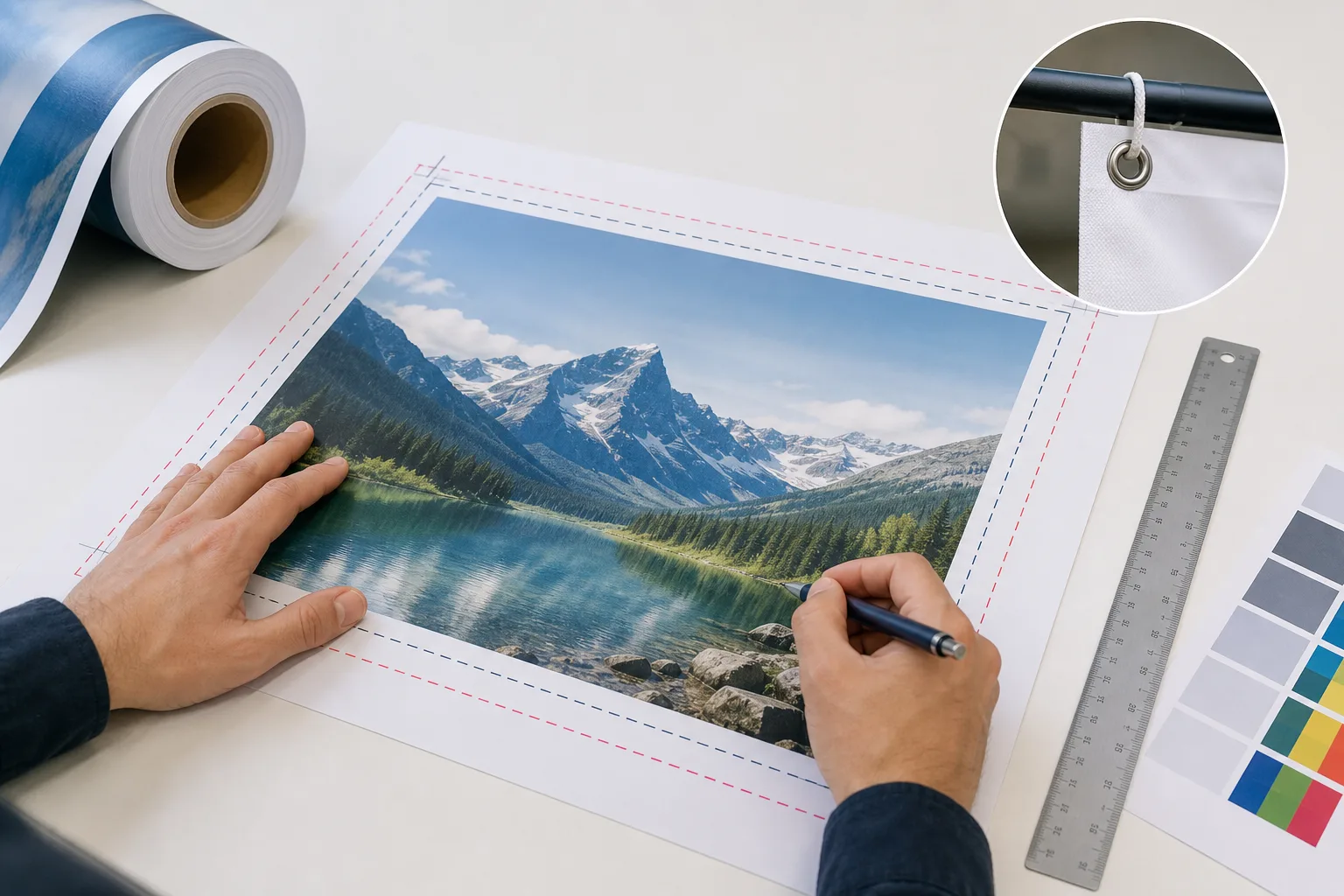
Bleed (lề tràn) là gì và tại sao cần thiết? Khi máy cắt hoạt động, có sai số cơ học nhất định. Nếu phần nền của thiết kế chỉ đến đúng đường cắt, sai số nhỏ này sẽ tạo ra đường viền trắng hoặc để lộ vật liệu nền. Bleed là phần thiết kế kéo dài ra ngoài đường cắt để bù cho sai số đó.
- Bleed tiêu chuẩn: 3mm mỗi cạnh cho hầu hết sản phẩm in trong nhà; 5mm cho sản phẩm khổ lớn ngoài trời hoặc theo yêu cầu riêng của xưởng
- Vùng an toàn (safe zone): Giữ toàn bộ text, logo và nội dung quan trọng cách mép ít nhất 5–10mm tính từ kích thước thực (không tính bleed)
- Trong Adobe Illustrator: vào File > Document Setup để nhập giá trị bleed
- Trong Photoshop: tạo thêm canvas theo công thức: kích thước thực + (bleed × 2) mỗi chiều
Với banner treo có đục lỗ bố, cần để vùng trống phù hợp ở mép trên để tránh nội dung bị che bởi bố hoặc dây treo. Luôn xác nhận kích thước cuối cùng bằng văn bản (email, tin nhắn) với xưởng trước khi in chính thức.
6. Các Lỗi File Thường Gặp và Cách Kiểm Tra Trước Khi Gửi Xưởng
Ngay cả khi đã thiết lập đúng các thông số kỹ thuật, vẫn có một số lỗi phát sinh từ quy trình làm việc hàng ngày mà người thiết kế dễ bỏ sót. Dưới đây là những lỗi phổ biến nhất và cách nhận diện:
- Font chưa được outline hoặc chưa nhúng: Khi xưởng mở file trên máy không cài font đó, chữ sẽ tự động thay bằng font mặc định, làm sai hoàn toàn bố cục. Giải pháp: Type > Create Outlines trong Illustrator hoặc đảm bảo nhúng font khi xuất PDF.
- Ảnh bị thiếu link: File chứa ảnh đặt bằng link ngoài thay vì nhúng vào. Khi gửi file đến máy khác, ảnh hiển thị ô trống. Dùng Links panel trong Illustrator để kiểm tra trạng thái từng ảnh.
- Màu RGB hoặc Spot còn sót lại: Sau khi chuyển sang CMYK, một số object có thể vẫn giữ màu RGB nếu được tạo sau bước chuyển đổi. Trong Illustrator, dùng Edit > Find/Replace Color hoặc kiểm tra qua Separations Preview.
- Layer ẩn chứa nội dung không mong muốn: Layer ẩn đôi khi chứa phiên bản cũ của thiết kế, gây nhầm lẫn khi xưởng mở file để điều chỉnh.
- Kích thước file không khớp kích thước đặt in: Xảy ra khi người thiết kế làm ở scale 1:10 rồi quên thông báo tỷ lệ cho xưởng.
Checklist kiểm tra nhanh trước khi gửi file:
- Outline toàn bộ font hoặc kiểm tra font nhúng trong PDF
- Embed tất cả ảnh (không để link ngoài)
- Xác nhận toàn bộ màu ở chế độ CMYK, không còn RGB hay Spot
- Kiểm tra bleed đã được thiết lập đúng giá trị
- So sánh kích thước file với kích thước đặt in
- Lưu đúng định dạng theo yêu cầu xưởng (PDF/X-1a, AI outline, hoặc TIFF)
- Xóa hoặc ẩn các layer không cần thiết trước khi xuất file cuối

